S6 设备设置
在客户平台管理已绑定设备的名称、功能开关、语言、固件,以及 安装方位。
推荐顺序:设备已配网(S3)→ 已创建房间(S5)→ 在该房间下添加设备 → 需要时再改设置。
6.1 添加设备
只有 家庭管理员 可以添加。请先确认:
- 设备已配网且能上线(见 S3 设备配网)。
- 首页已选中 具体房间(不要停在「全部设备」)。未选房间时界面会提示:请先选择具体房间后再添加设备。
- 点该房间标题旁的 添加设备。
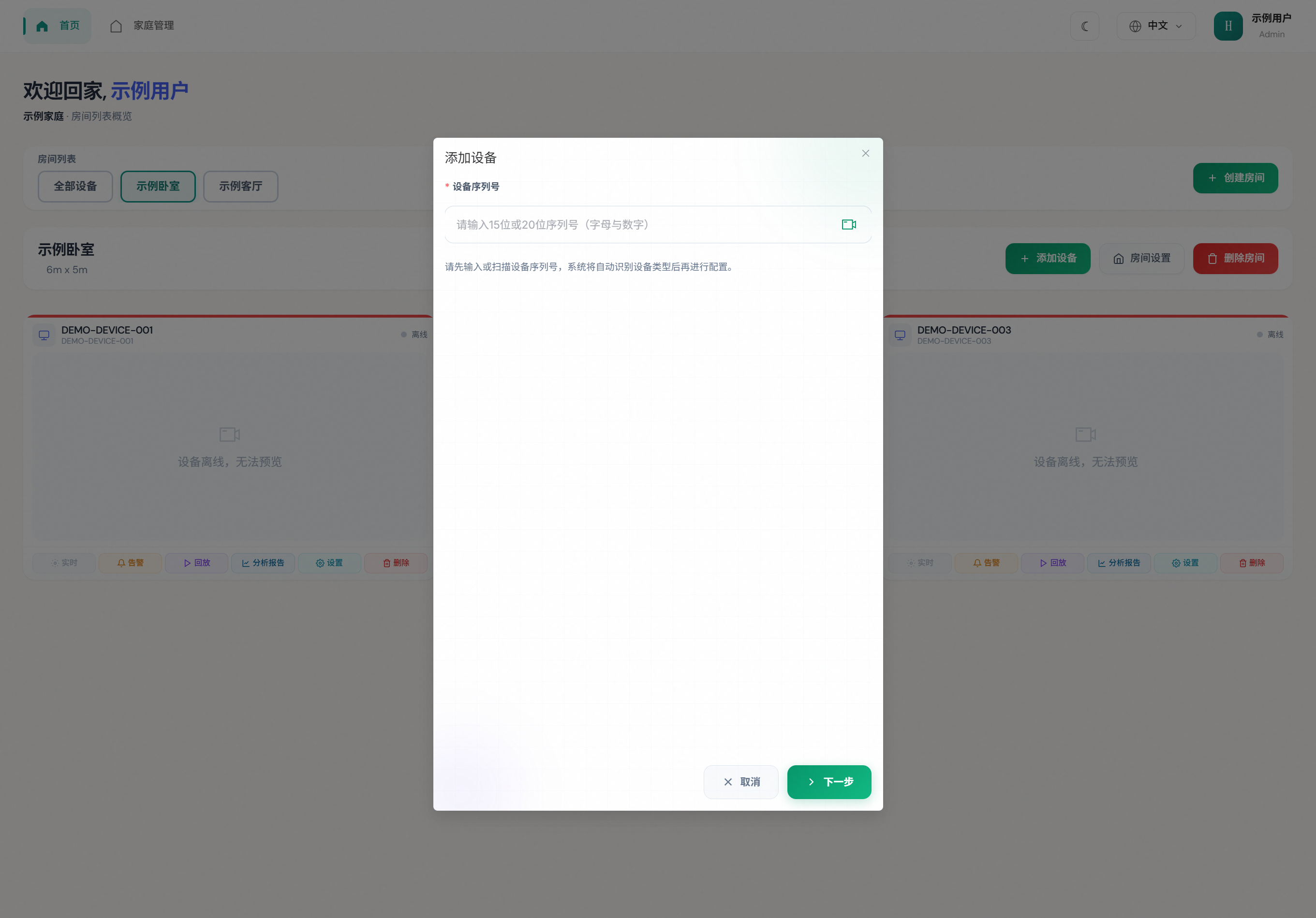
第一步:填写或扫描序列号
| 项 | 说明 |
|---|---|
| 设备序列号 | 15 位或 20 位字母与数字(大小写不敏感,提交时会规范为大写) |
| 扫码 | 点输入框右侧相机图标,对准设备二维码;电脑也可「从图片识别」 |
电脑扫码
电脑摄像头近距容易模糊。可点「对焦」,或拉远至约 30 cm 以上,也可用手机拍照后点「从图片识别」。
点 下一步。系统会按序列号 自动识别设备类型,无需手选。
序列号如何决定设备类型
以序列号 第一位字母 为准:
| 首位 | 识别为 | 添加时要填的内容 |
|---|---|---|
| B | 体征监测(呼吸心跳) | 名称、播报语言 |
| C | 人员计数 | 名称、播报语言 |
| D | 顶装跌倒 | 名称、播报语言 |
| 其他字母/数字 | 姿态监测 | 名称、功能开关、语言,以及方位(高度 / 下倾角 / 平面位置 / 朝向) |
体征 / 顶装跌倒 / 人员计数设备没有 3D 方位画布;绑定成功后,请用设备卡片上的 实时 进入对应专用页。后续修改也请走对应专用入口,而不是本页的姿态设备设置。
第二步:按类型配置(姿态监测)
识别为姿态监测后,弹窗有两个页签。可先填 设备设置,再点 下一步 进入 方位设置,最后点 确定。
设备设置
| 参数 | 默认 | 说明 |
|---|---|---|
| 设备名称 | 空(必填) | 首页卡片显示名,如「主卧雷达」 |
| 短信推送 | 关 | 相关告警可通过短信通知(需账号/通道已开通) |
| 挥手语音 | 关 | 设备对挥手等相关行为进行语音提示 |
| 跌倒语音 | 关 | 跌倒相关事件语音提示 |
| 趟地检测 | 关 | 对长时间趟地 / 滞留更敏感(以产品实际策略为准) |
| 语言配置 | 中文 | 仅影响设备播报:中文 / English / 日本語 / 한국어 |
建议:护理场景优先打开跌倒相关能力;夜间怕误报吵闹,可再关掉语音类开关。
方位设置
须与墙上真实安装一致。添加时的默认值如下,可按现场改:
| 参数 | 默认 | 说明 |
|---|---|---|
| 雷达高度(米) | 2.5 | 地面到设备中心的垂直距离;误差尽量不超过约 5 cm |
| 下倾角度 | 30° | 相对水平面;可选 0° / 30° |
| 横向位置 (m) | 约 2.5 | 0~房间长(X);与房间设置画布一致 |
| 纵向位置 (m) | 0 | 0~房间宽(Y) |
| 方位角 (°) | 90 | 设备朝向,0~360° |
也可在画布上操作:
- 拖拽 圆点 移动安装位置
- 拖拽扇形外侧 橙点 调整朝向
- 下方数字框可精调
TIP
先在 房间设置 填好房间长宽,再调方位,画布刻度才有意义。装完墙后若改了挂高或角度,请到设备卡片 设置 → 方位设置 同步修改。
第二步:体征 / 顶装跌倒 / 人员计数
这三类只需填写 设备名称 与 语言配置,然后点 确定。无需填雷达高度与平面位置。
绑定成功后,首页该房间下会出现设备卡片(在线 / 离线状态、序列号、类型标签)。
6.2 以后如何改设置
从首页设备卡片点击 设置 进入(姿态监测设备)。页面同样有两个页签:
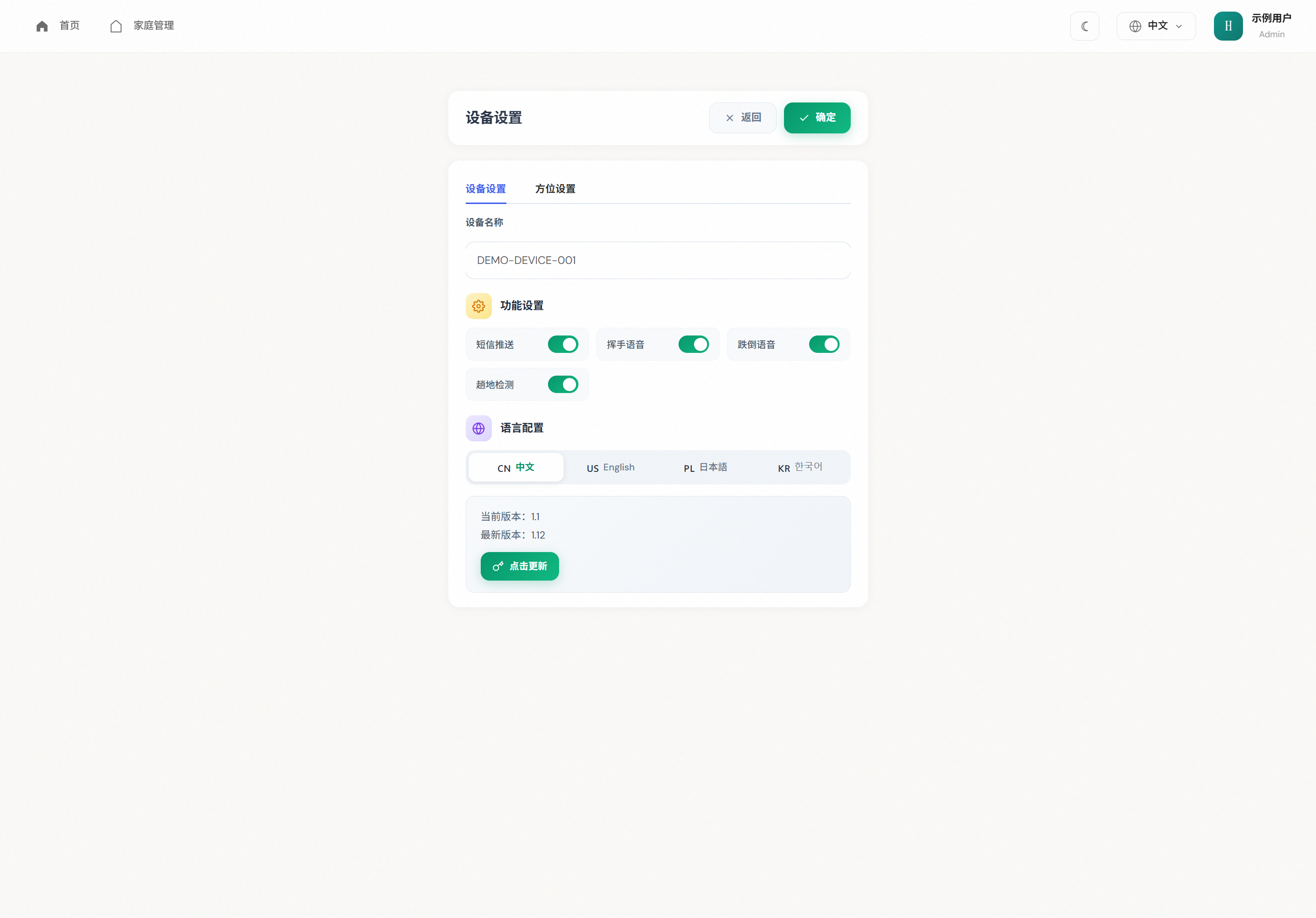
- 设备设置:名称、功能开关、语言、版本
- 方位设置:高度、下倾角、房间内位置与朝向
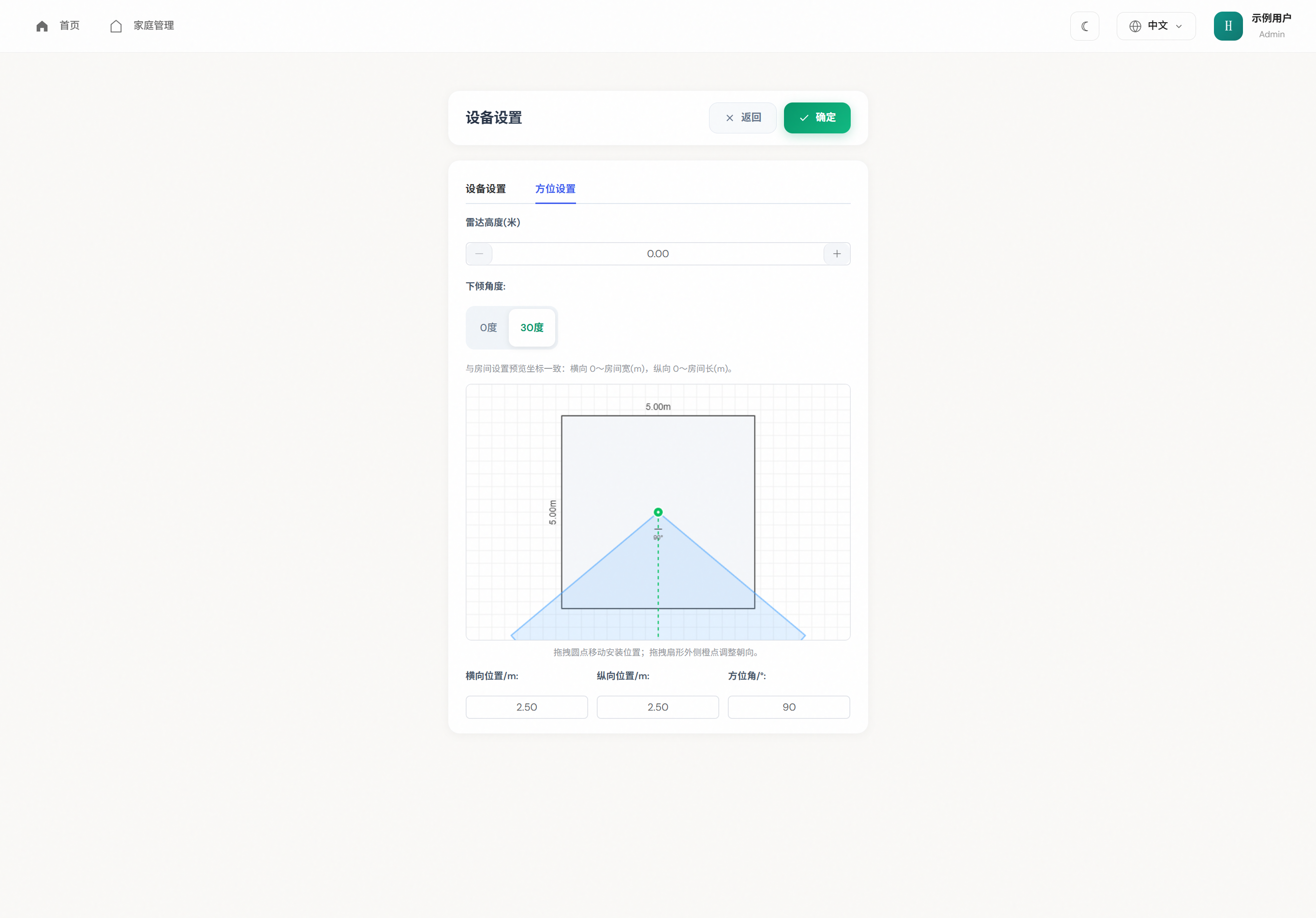
改完后点 确定 保存。
体征 / 顶装跌倒 / 人员计数请分别进入对应专用页修改,本设置页不适用。
6.3 设备设置页签(已绑定的姿态设备)
字段含义与添加时相同,并多出版本信息:
| 项 | 说明 |
|---|---|
| 当前版本 / 最新版本 | 页面底部展示 |
| 立即更新 | 仅当有新版本且设备 在线、供电稳定时执行 |
| 已是最新 | 界面提示无需更新 |
升级过程中勿断电;失败可稍后重试或联系售后。
6.4 方位设置页签
参数表见 6.1 方位设置。坐标与房间设置一致:横向 0~房间长(米),纵向 0~房间宽(米)。
6.5 自校准说明
部分姿态设备在 实时监测 页提供 设备自校准(不在本设置表单内)。按页面提示走动校准;确认工作正常后再按说明关闭自校准。
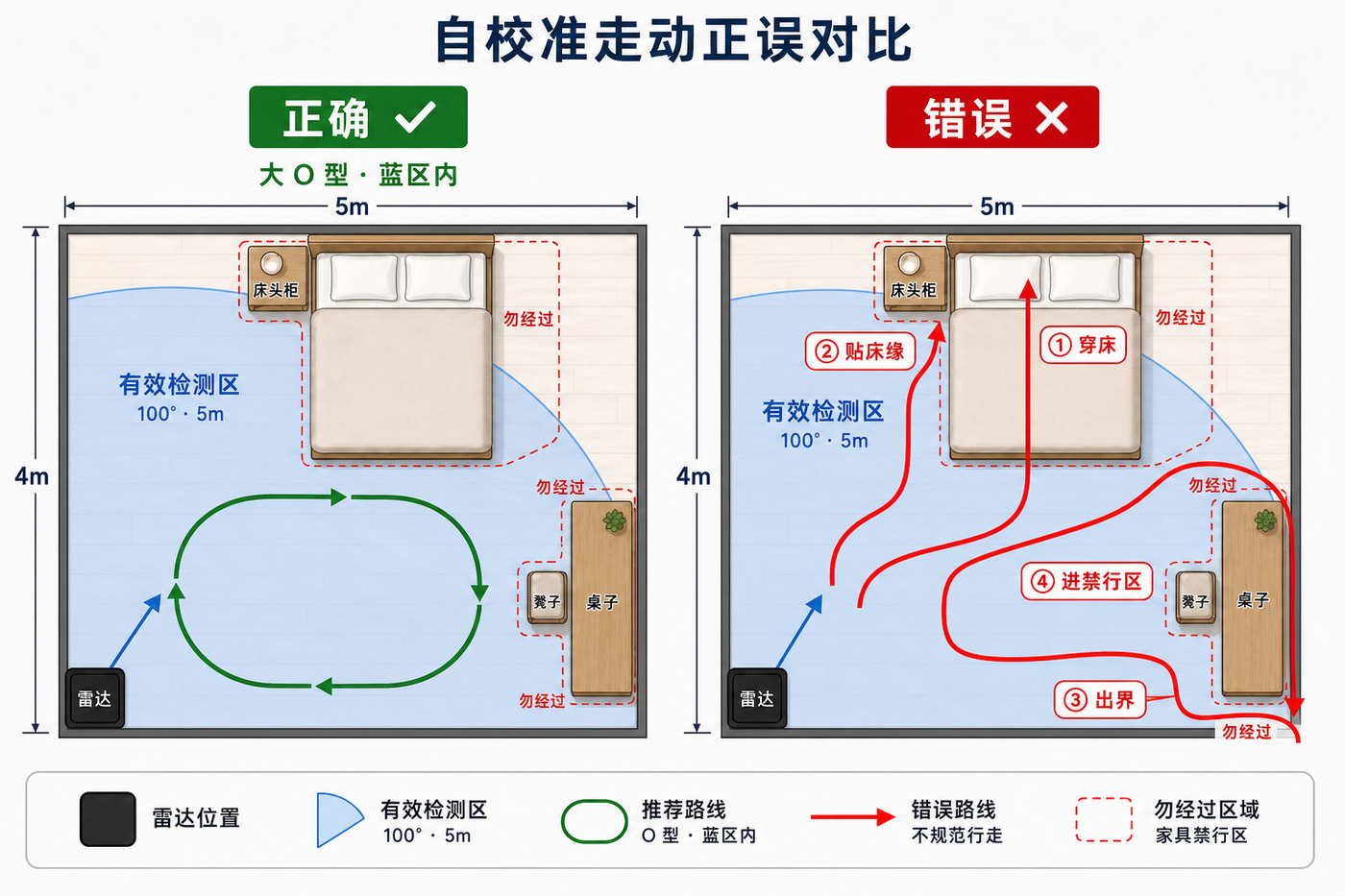
在有效检测区内走大 O 型,避开床、桌等禁行区;不要穿家具、贴边缘或走出房间。
6.6 删除设备
管理员可在设备卡片点 删除。删除后需重新绑定才能使用,请确认序列号仍可读取后再操作。