S5 房间设置
房间用来划分监测空间。平台操作顺序一般是:先创建房间 → 再进入房间设置布置 → 最后在该房间下添加设备。
进入某个房间的 房间设置 后,主要在同一页面完成三件事:
- 房间信息(名称、长 / 宽 / 层高、紧急联系人)
- 家具布局(床、门、窗等)
- 功能区 / 区域信息(屏蔽、驻留、入侵、多人、离开、离开房间)
改完后请点右上角 保存房间设置(电脑也可用 Ctrl / ⌘ + S),房间信息、家具与功能区会一并保存。
手机端建议 横屏 使用,便于操作 3D 画布。
5.1 创建房间(添加房间)
只有 家庭管理员 可以创建房间。普通成员看到空房间时,界面会提示联系管理员。
从哪里点
- 登录客户平台,进入目标家庭(见 S4 家庭与成员)。
- 若该家庭还没有房间,首页会显示「还没有房间,去创建一个吧」,点 创建房间。
- 若已有房间,在首页房间列表旁点 创建房间(手机端多为列表旁的 +)。
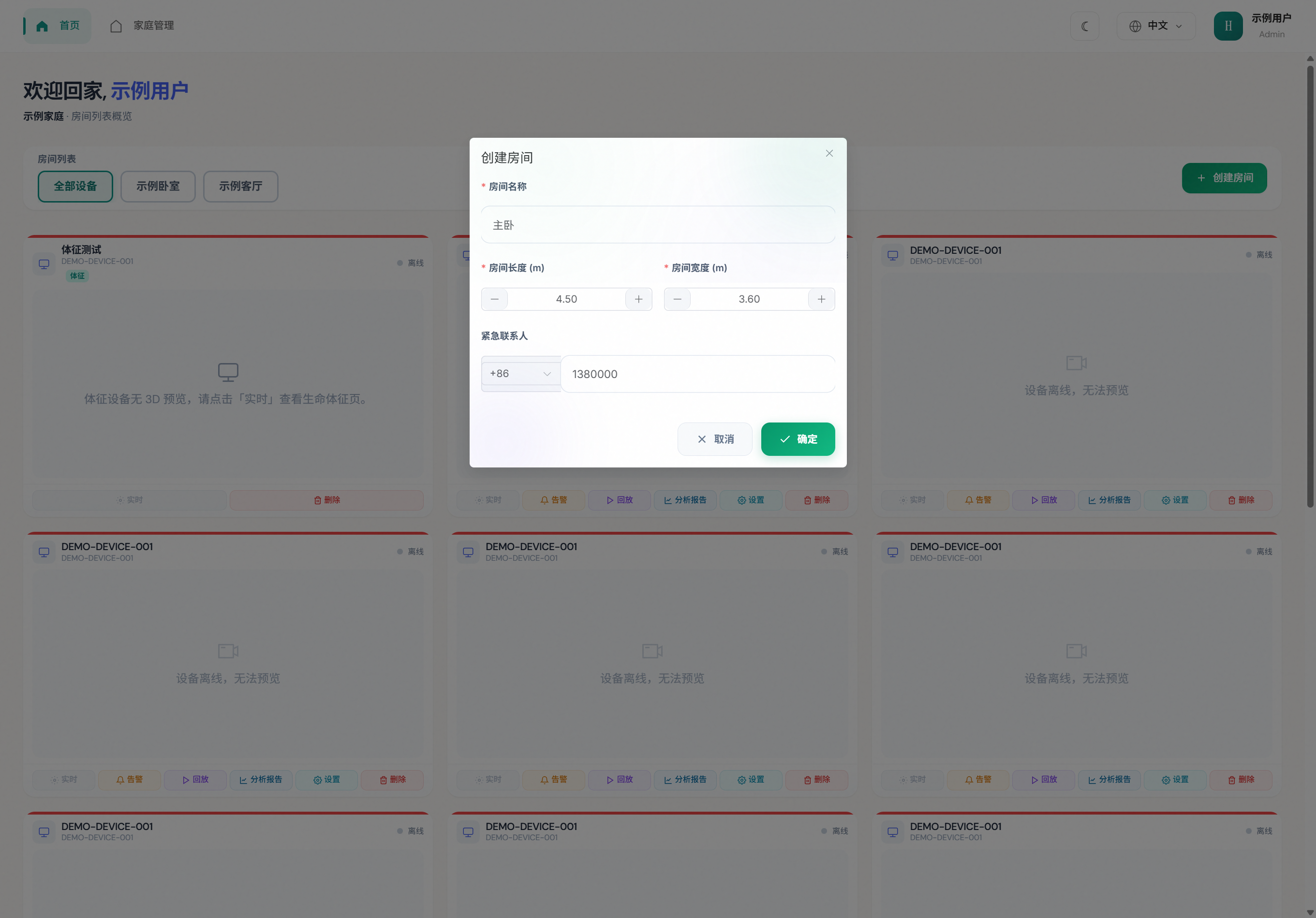
表单怎么填
| 项 | 是否必填 | 说明 |
|---|---|---|
| 房间名称 | 必填 | 如「主卧」「客厅」,会出现在首页房间页签上 |
| 房间长度 (m) | 必填 | 对应后续画布的 横向(X) 范围;建议按实地量取,最多约两位整数 + 两位小数(如 6.50) |
| 房间宽度 (m) | 必填 | 对应后续画布的 纵向(Y) 范围;填写规则同上 |
| 紧急联系人 | 选填 | 仅数字手机号;左侧可选区号 |
区号可从列表选择或手输,常见选项:
| 区号 | 地区(示意) |
|---|---|
| +86(默认) | 中国大陆 |
| +852 / +853 / +886 | 中国香港 / 澳门 / 台湾 |
| +81 / +82 / +1 | 日本 / 韩国 / 美国等 |
填写后点 确定。成功后首页会出现对应房间页签,并显示「长 × 宽」。
TIP
创建房间时 不填层高。层高请到 房间设置 中补填(默认约 2.80 m,允许范围 1.5~6 m)。尺寸尽量接近真实房间,后续功能区坐标、设备方位预览都会按该尺寸理解。
权限
非管理员无法创建房间。删除房间会同时移除该房间内全部设备,且不可撤销,请谨慎操作(见 5.8)。
5.2 从哪里进入房间设置
- 在首页 不要 停在「全部设备」,先点选具体房间页签。
- 在该房间标题右侧点 房间设置。
- 也可先点顶栏 房间设置,在房间列表里点目标房间进入。
5.3 房间信息参数
左侧(移动端在对应菜单)的 编辑房间信息 可改下列字段。顶部工具栏会同步显示「名称」以及「长 × 宽 × 层高」。
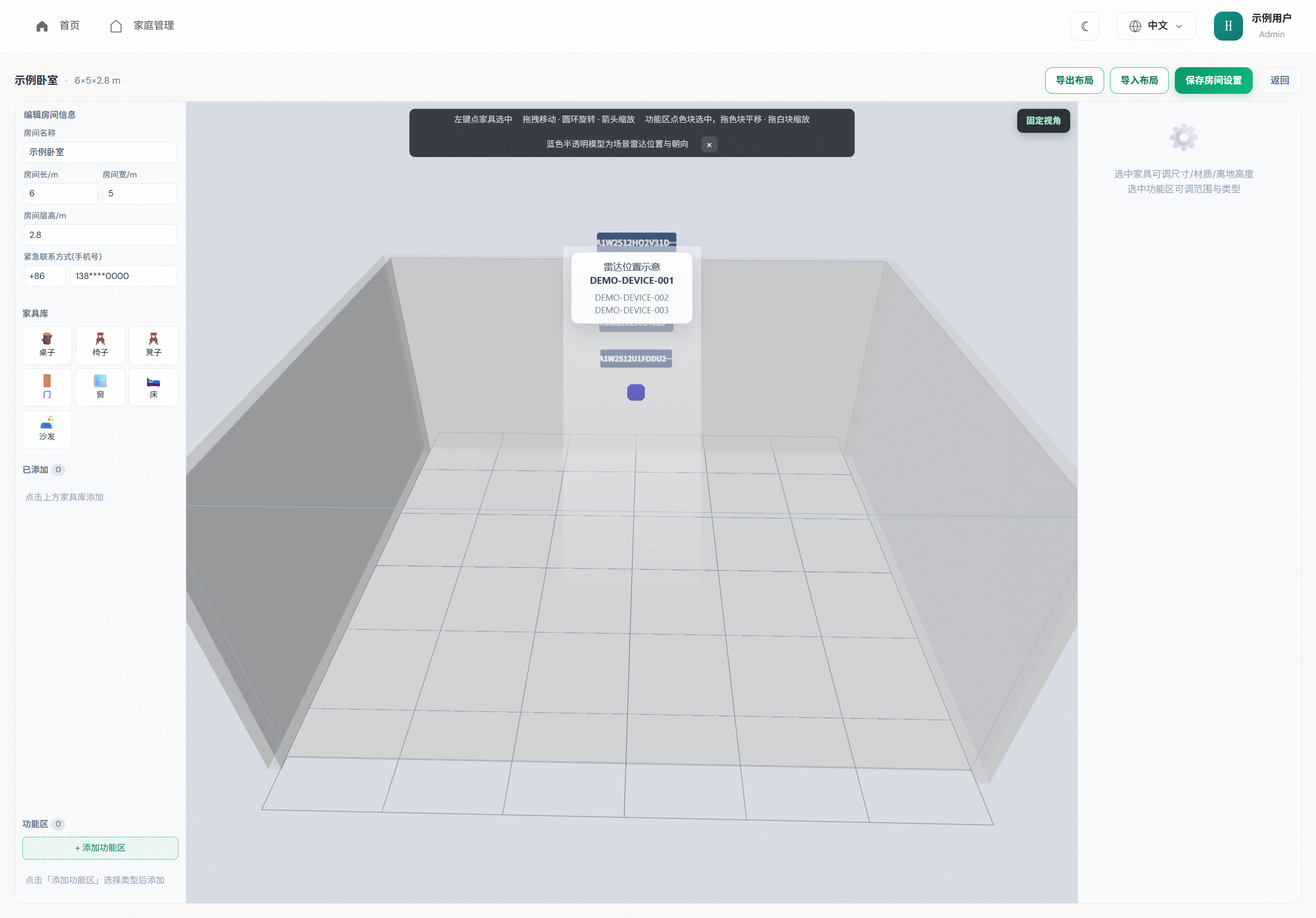
| 参数 | 界面标签 | 填写说明 |
|---|---|---|
| 名称 | 房间名称 | 必填;改完需保存才会出现在首页页签 |
| 长度 | 房间长/m | 必填,须大于 0;画布横向(X)范围 |
| 宽度 | 房间宽/m | 必填,须大于 0;画布纵向(Y)范围 |
| 层高 | 房间层高/m | 必填,1.5~6 m,占位示例 2.80 |
| 紧急联系人 | 紧急联系方式(手机号) | 选填;区号 + 数字手机号,用于紧急相关通知(以产品开通能力为准) |
坐标系约定(与界面一致):以房间 顶边左角 为原点,X 向右、Y 向下,单位为米。
保存
修改房间信息、家具或功能区后,请点右上角 保存房间设置(或 Ctrl / ⌘ + S)一并写入。有未保存修改时,保存按钮上会出现提示点;直接离开页面会询问是否放弃更改。
5.4 家具布局:怎么添加与调整
布局在 3D 画布上完成。手机请先 横屏;部分环境可点「尝试锁定横屏」。
5.4.1 添加家具
- 打开左侧 家具库。
- 点击需要的类型(见下表)。
- 家具会出现在房间中,并列入 已添加。
- 不需要的家具:在 已添加 列表点 删除,或选中后按键盘 Delete。
画布为空时,界面会提示「从左侧添加家具或功能区」。快捷键 Alt + N 也可新增家具。
| 类型 | 典型用途 |
|---|---|
| 椅子 / 凳子 | 座椅、床侧凳 |
| 桌子 | 餐桌、书桌 |
| 床 | 卧室主家具;常与屏蔽区配合 |
| 沙发 | 客厅;可设转角 / 贵妃位 |
| 门 / 窗 | 对齐真实墙面开口,建议最先摆放 |
5.4.2 在画布上调整位置与朝向
- 选中:用鼠标左键(触屏用手指)点一下家具,选中后会进入可编辑状态。
- 移动:按住家具本体拖拽,放到目标位置(如床靠墙、门对走廊)。
- 旋转朝向:
- 拖家具上方的 橙色小圆 / 圆环 转动朝向;或
- 在右侧 摆放参数 里改 旋转角度 (°)(会按约 90° 吸附,便于摆正)
- 缩放大小:拖选中家具上的 箭头 手柄,放大或缩小。
界面提示语可概括为:左键点家具选中 → 拖拽移动 · 圆环旋转 · 箭头缩放。
5.4.3 用右侧「摆放参数」精细调整
选中家具后,右侧(移动端可能在下方抽屉)会出现 摆放参数:
| 参数 | 怎么调 |
|---|---|
| 位置 X (m) | 左右位置;原点在房间顶边左角,X 向右;须落在房间范围内 |
| 位置 Y (m) | 前后位置;Y 向下;须落在房间范围内 |
| 离地高度 (cm) | 地面家具一般填 0;门、窗可贴墙适当抬高 |
| 旋转角度 (°) | 精确改朝向;也可用画布橙色圆旋转 |
还可切换两个页签:
- 尺寸 / 形状:微调该家具外形(见下一小节)
- 材质 / 配色:改外观颜色(不影响探测算法,主要便于辨认)
5.4.4 常见「尺寸 / 形状」参数
不同家具可调的外形项不同,下表列出界面里常见、对摆放影响较大的项。名称以当前界面为准。
| 家具 | 常见参数 |
|---|---|
| 通用 | 宽度、高度、深度 / 长度、厚度、圆角 |
| 桌子 | 桌面宽度 / 深度 / 高度 / 厚度、桌腿粗细、桌腿内缩 |
| 椅子 | 座面宽度 / 深度 / 高度、靠背高度 / 倾角、坐垫厚度 |
| 凳子 | 座面尺寸、凳腿数量 / 宽度 |
| 床 | 床垫厚度、床头板高度、床尾板(及高度)、床柱粗细 |
| 沙发 | 座位数、转角沙发、贵妃长度 / 宽度、靠背高度 / 倾角、扶手宽度 |
| 门 | 开启幅度、门框厚度、墙体厚度 |
| 窗 | 窗台深度、窗格数量 |
TIP
外形参数主要用于让 3D 布局「看起来像这间房」。探测效果仍取决于真实安装选位,见 部署向导。
5.4.5 视角怎么看
| 模式 | 用途 |
|---|---|
| 三维视角 | 可自由旋转、缩放查看整体布局是否合理 |
| 固定视角 | 锁定当前画面,方便专心拖家具 |
蓝色半透明模型表示场景里的 雷达位置与朝向(示意);真实挂墙参数仍以 设备设置 → 方位设置 为准。
5.4.6 推荐调整顺序(实操)
- 先填好 房间长 / 宽 / 层高 并保存一次。
- 先放 门、窗,对齐真实墙面开口。
- 再放 床、沙发、桌椅,对齐日常活动区域。
- 对照现场照片或记忆,微调位置、朝向与外形。
- 需要告警规则时,再添加 功能区(见下一节)。
- 最后点右上角 保存房间设置。
操作小抄
- 拖家具 = 改位置;拖橙色圆 = 旋转;拖箭头 = 缩放
- 数字不准就改右侧「摆放参数」或「尺寸 / 形状」
- 改完务必 保存;可用 Ctrl / ⌘ + S
- 关闭或刷新页面前建议先保存
5.5 功能区与区域信息(重点)
功能区 是画在房间平面上的矩形规则区域,用来告诉系统:哪些地方要屏蔽跌倒告警、哪些地方要盯驻留 / 入侵 / 离开等。
左侧栏 功能区 会列出已添加的区域(带编号色块)。选中一块后,右侧出现 功能区参数(区域信息),可改类型、是否启用、中心 / 边长 / 范围。
画布上不同类型用不同颜色显示。点色块选中,拖色块平移,拖白色手柄(四角 + 四边中点)缩放。快捷键 Alt + Shift + N 也可新增。
怎么添加、选中与删除
- 在左侧 功能区 点 + 添加功能区,在弹出菜单里选类型(每项前有对应颜色圆点)。
- 默认在房间中央出现一块约 1 m × 1 m 的矩形(房间很小时约为长/宽的 1/4),并默认 已启用。
- 再拖到目标位置、拉到合适大小;也可点左侧列表选中。
- 不需要的区域:在列表右侧点 ×,或选中后按键盘 Delete。
数量上限为 合计 20 块(六种类型加在一起)。达到上限时界面会提示无法再添加。
区域信息(功能区参数)
选中功能区后,右侧(手机在下方抽屉)可改下列字段。中心点、边长、范围 会互相联动,改任一处另外两处会跟着变。
| 分组 | 界面标签 | 说明 |
|---|---|---|
| 类型 | 区域类型 | 下拉切换六种类型;左侧列表里也能改,画布颜色会跟着变 |
| 开关 | 启用 | 勾选后该区域生效;取消则暂不按该区规则处理,画布上会变灰 |
| 中心点 | X (m) / Y (m) | 矩形中心,便于按位置摆放 |
| 边长 | X (m) / Y (m) | 矩形宽、高;最小边长约 0.05 m |
| 范围 | X最小 / Y最小 / X最大 / Y最大 (m) | 四个边界,精度约两位小数 |
坐标系与房间信息一致:原点在房间 顶边左角,X 向右、Y 向下,单位为米。
保存前会检查:
| 校验 | 不通过时 |
|---|---|
| 四个边界都是有效数字 | 提示第 n 块坐标无效 |
| X最小 < X最大,且 Y最小 < Y最大 | 提示第 n 块须满足最小 < 最大 |
| 整块矩形完全落在房间内 | 提示第 n 块须完全在房间范围内 |
| 类型仍是上述六种之一 | 提示类型无效 |
改完请点右上角 保存房间设置(或 Ctrl / ⌘ + S),功能区与房间信息、家具一并写入。
六种区域类型
添加菜单和画布颜色如下(以当前客户平台 3D 编辑器为准):
| 类型 | 画布颜色 | 用途(怎么理解) |
|---|---|---|
| 屏蔽区 | 红 | 区内发生跌倒 不触发跌倒告警(适合床铺等易误报处) |
| 驻留区 | 绿 | 关注人员在该区域内 长时间停留 |
| 入侵告警 | 蓝 | 关注不该进入的区域被进入 |
| 多人告警 | 紫 | 关注该区域内出现 多人 |
| 离开告警 | 黄 | 关注人员 离开这块指定区域 |
| 离开房间告警 | 青 | 关注人员 离开整间房间 的行为 |
离开告警 盯的是你画的那一块;离开房间告警 按整间房理解,一般画在门口或覆盖主要出口即可,不必铺满全屋。
WARNING
功能区保存后是否立刻按预期工作,还取决于设备是否在线、是否已绑定该房间,以及设备侧是否已同步。设完请回到首页观察一段时间,并结合 告警页 核对。
实用建议
| 场景 | 建议 |
|---|---|
| 床上易误报跌倒 | 在床面范围加 屏蔽区,并确认已启用 |
| 卫生间 / 门口要防外人进入 | 使用 入侵告警 |
| 关心老人是否久坐不动 | 在座椅 / 床侧设 驻留区 |
| 关心是否走出某块活动区 | 使用 离开告警 |
| 关心是否离开卧室 | 使用 离开房间告警 |
5.6 上传布局图(可选)
若工具栏出现 上传布局图,可拍摄房间四面墙照片,用于自动生成或更新家具布局:
| 格子 | 对应墙面 |
|---|---|
| A | 上(正对一面墙) |
| B | 左 |
| C | 右 |
| D | 下 |
四张都上传后点 提交布局图,等待分析完成。分析仅辅助摆放,仍请在画布上核对并 保存房间设置。
5.7 导入 / 导出布局
- 导出布局:导出房间尺寸、家具与功能区(不含紧急联系人)
- 导入布局:会覆盖当前尺寸、家具与功能区,不会改紧急联系人;导入后仍需再点 保存房间设置
5.8 删除房间
在首页选中具体房间后,管理员可点 删除房间。
DANGER
删除后该房间内的 所有设备也会被移除,且不可撤销。若只是改名或改尺寸,请用房间设置,不要删除重建。
5.9 与设备的关系
- 必须先有房间,才能在该房间下 添加设备。首页停在「全部设备」时无法添加。
- 设备需绑定到具体房间后,告警、监测、回放才会按房间聚合。
- 设备在房间里的 安装高度、下倾角、平面位置、朝向 在 设备设置 → 方位设置 中配置(见下一章),请与真实挂墙位置一致。